【対象製品】キマルーム B2B
物件資料の印刷方法についてご案内します。
1.物件詳細を表示・印刷する
2.モード設定
3.素材設定
4.その他
1. 物件詳細を表示・印刷する
1-1.物件を表示する
※本マニュアルでは「物件を公開する」の「自社登録物件一覧」画面を用いてご説明します。
※「物件を探す」においても、物件資料の印刷が可能です。
1-2.物件資料を印刷する
<物件資料の印刷:Google Chrome>
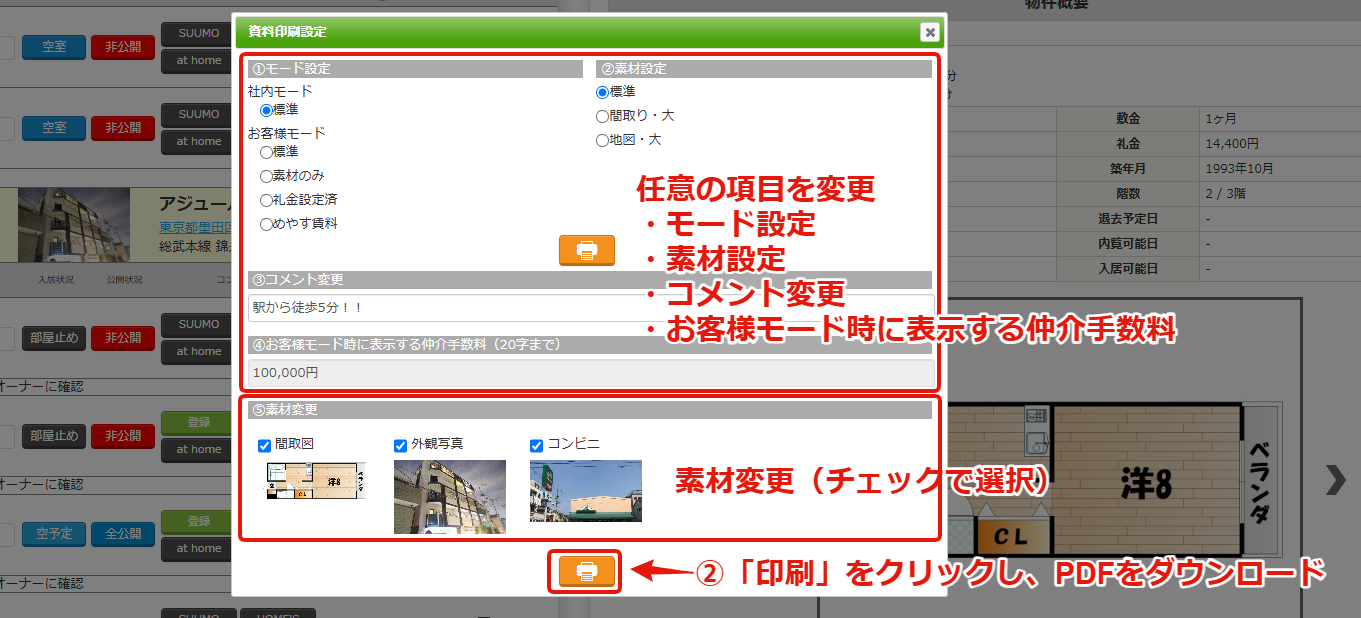
・「プリンター」ボタンをクリックすると、物件資料のPDFがダウンロードされます。
・ダウンロードしたPDFを開き、印刷を行ってください。
<物件資料の印刷:Firefox>
・「プリンター」ボタンをクリックすると、物件資料のPDFが別タブで開きます。
・PDFより、印刷を行ってください。
※キマルームの推奨ブラウザはGoogle Chromeです。

2.モード設定
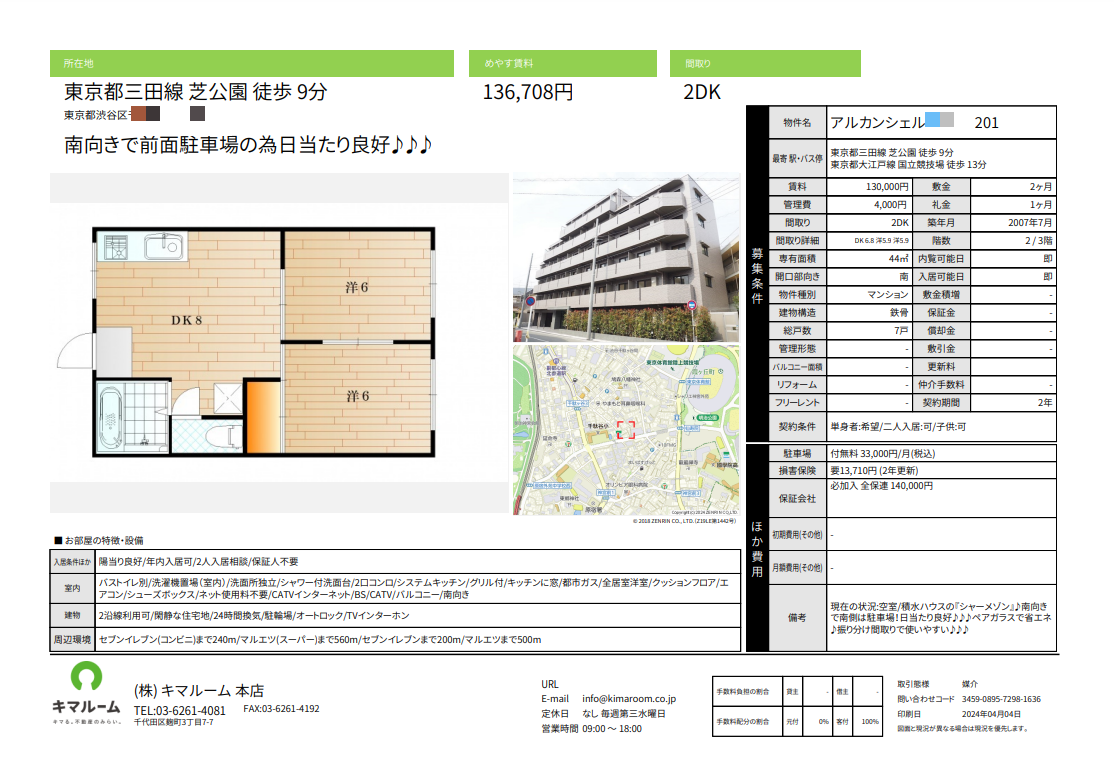
2-1.社内モード標準
<自社の物件の場合>
・元付情報には、自社の情報が表示される。
<他社の物件の場合>
・元付情報には、元付の情報が表示される。
<よくある質問>
Q.元付情報の修正はできますか?住所や電話番号など。
A.自社で管理している物件であれば可能です。以下関連マニュアルを参考に修正してください。
2-2.お客様モード標準
<自社の物件の場合&他社の物件の場合>
・最下部には、自社の情報が表示される。
<よくある質問>
Q.「手数料負担の割合」「手数料配分の割合」を非表示にできますか?
A.できません。業法上の明示事項となっているため表示する必要があります。
Q.最下部に表示される会社情報の修正はできますか?住所や電話番号など。
A.できます。以下関連マニュアルを参考に修正してください。
2-3.お客様モード素材のみ
2-4.お客様モード礼金設定済
2-5.お客様モードめやす賃料
※めやす賃料の計算式は
{(賃料+管理費)×48+礼金+敷引金+期間内の更新料金額}÷48
となっております。
3.素材設定
3-1.間取り・大
3-2.地図・大
4.その他
4-1.お客様モード時に表示する仲介手数料
お客様モードで「標準」「礼金設定済」「めやす賃料」を選択した場合にのみ、仲介手数料が20文字まで入力できます。
4-2.管理費等の表記について
登録物件一覧の画面では「管理費」の項目が表示されますが、詳細画面では「管理費等」として表示されます。
この「管理費等」には、管理費、共益費および雑費が含まれます。
※共益費入力欄:at homeおよびスモッカのコンバート利用時にのみ表示されます。
※雑費入力欄:at homeおよびCHINTAIからのコンバート利用時にのみ表示されます。
※雑費入力欄:at homeおよびCHINTAIからのコンバート利用時にのみ表示されます。
4-3.物件資料の備考欄について
物件資料の備考欄は「現在の状況/リフォーム詳細/省エネ性能表示/権利金/キャッチコメント/備考」の順に表示されます。
4-4.物件資料の文字のサイズについて
物件資料の文字のサイズは基本的には固定ですが、一部の項目では文字数によりサイズが変化します。