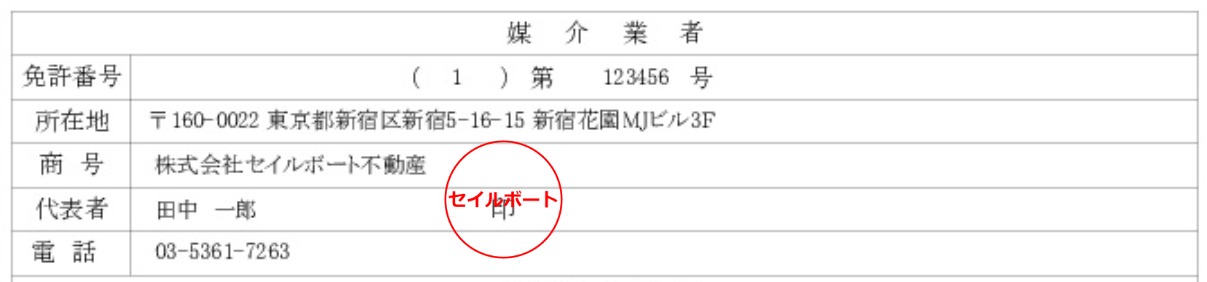
【対象製品】キマRoom! Sign
電子契約時に契約書へ押印する社印画像の登録方法をご案内いたします。
社印画像が未登録の場合は、社名丸印が自動生成されます。詳細は、下記注意事項③をご確認ください。
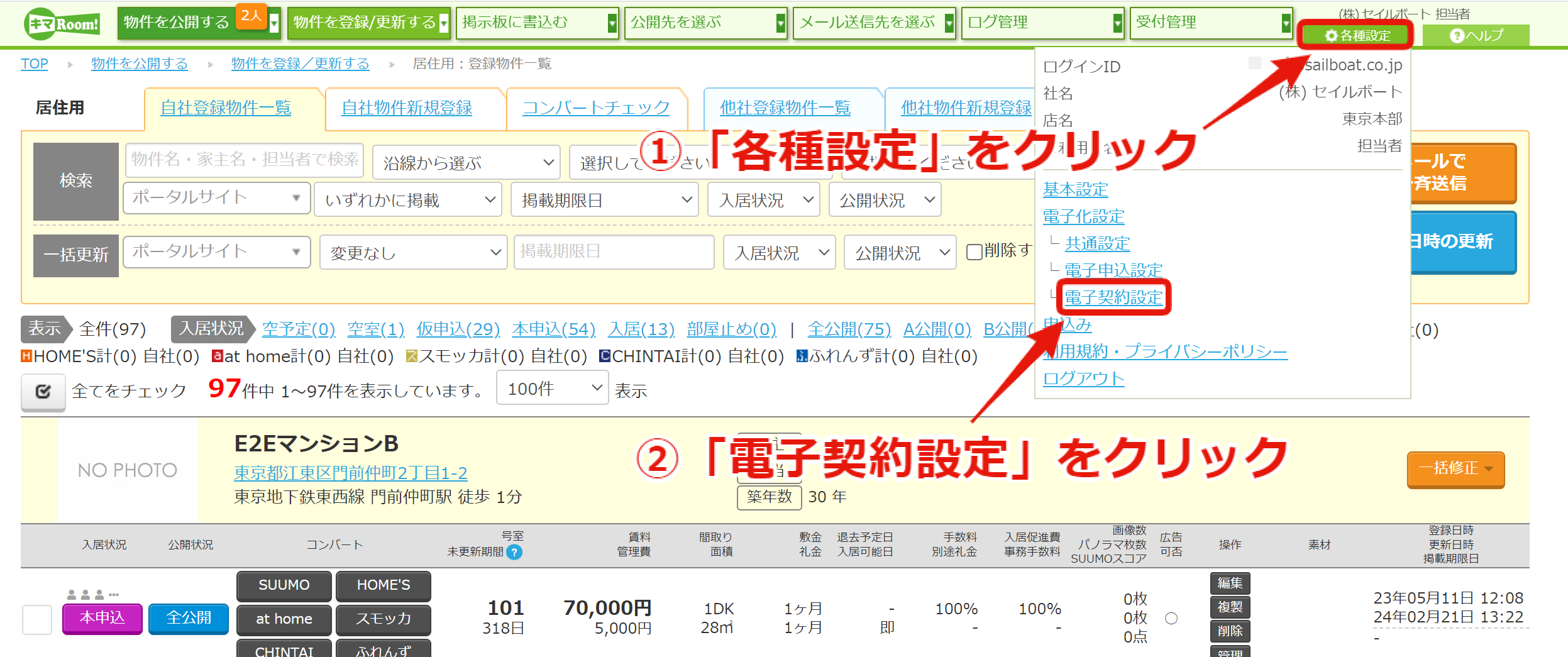
1.設定画面を開く
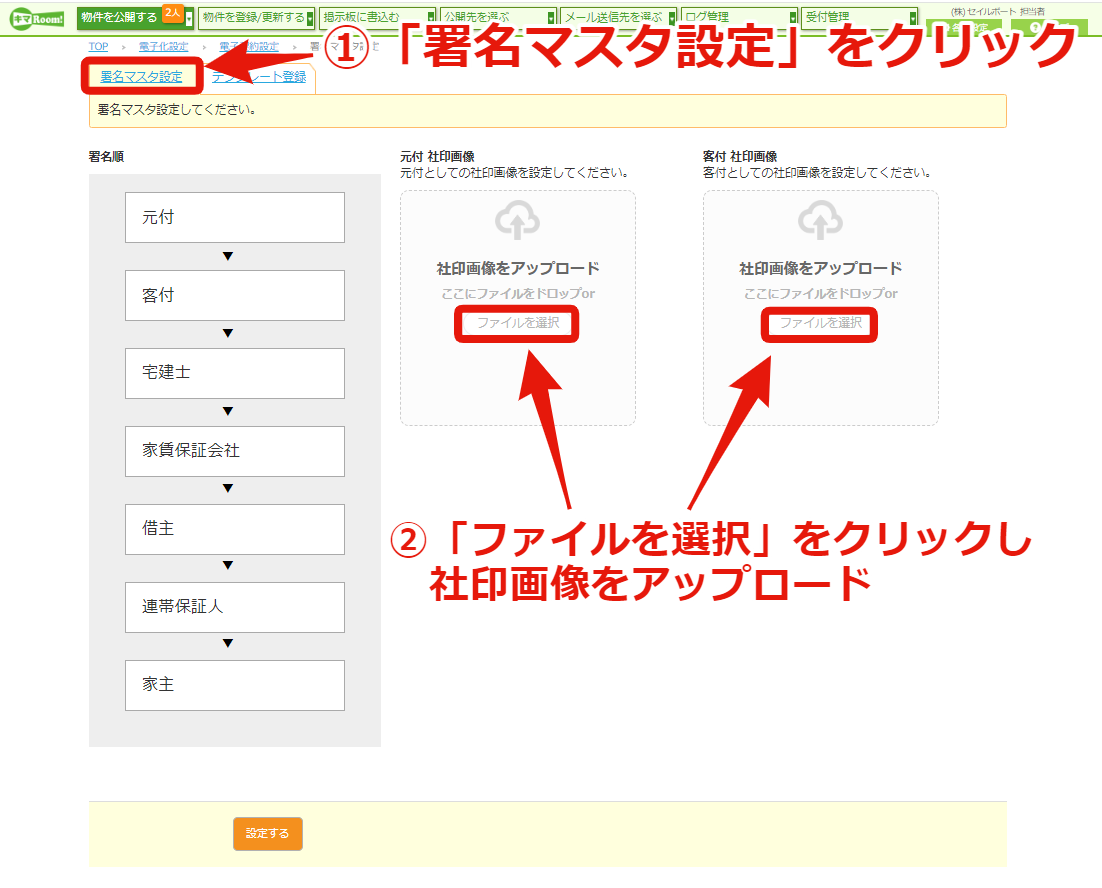
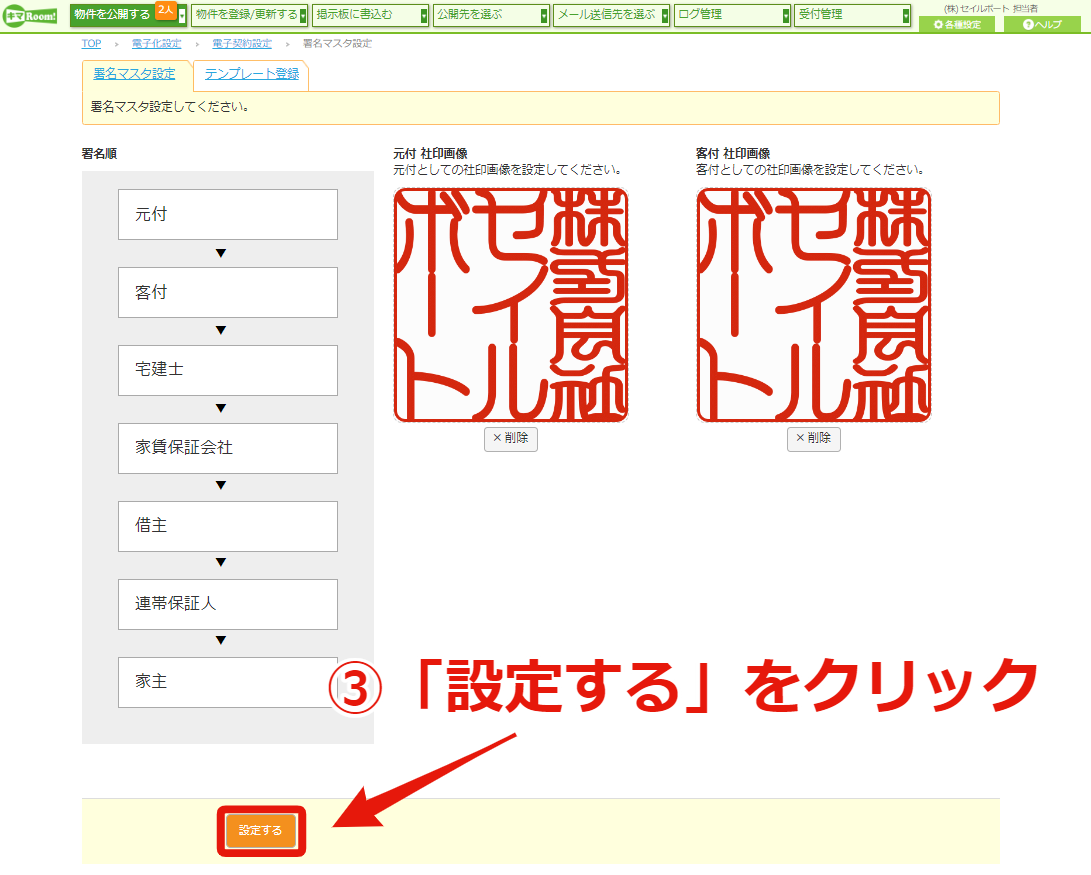
2.社印画像(PNG画像)をアップロードし、設定を行う
元付印・客付印それぞれ登録が可能です。元付印、客付印が同じ場合は同じ画像を登録してください。
【注意点】
①画像のファイル形式は「PNG形式」のみ対応しております。
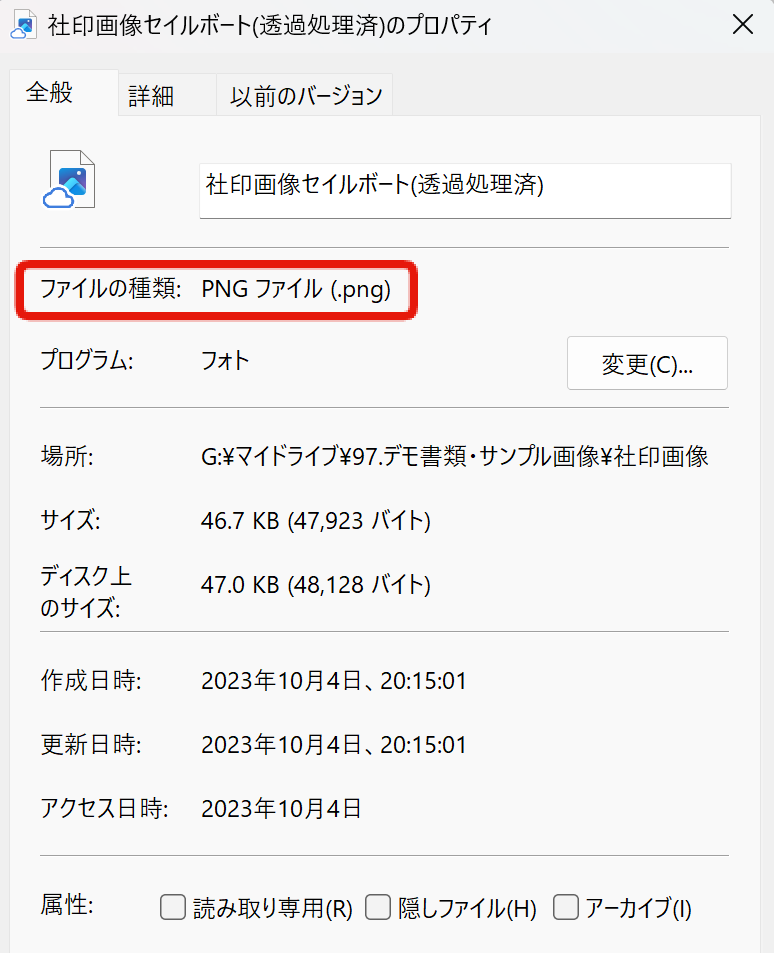
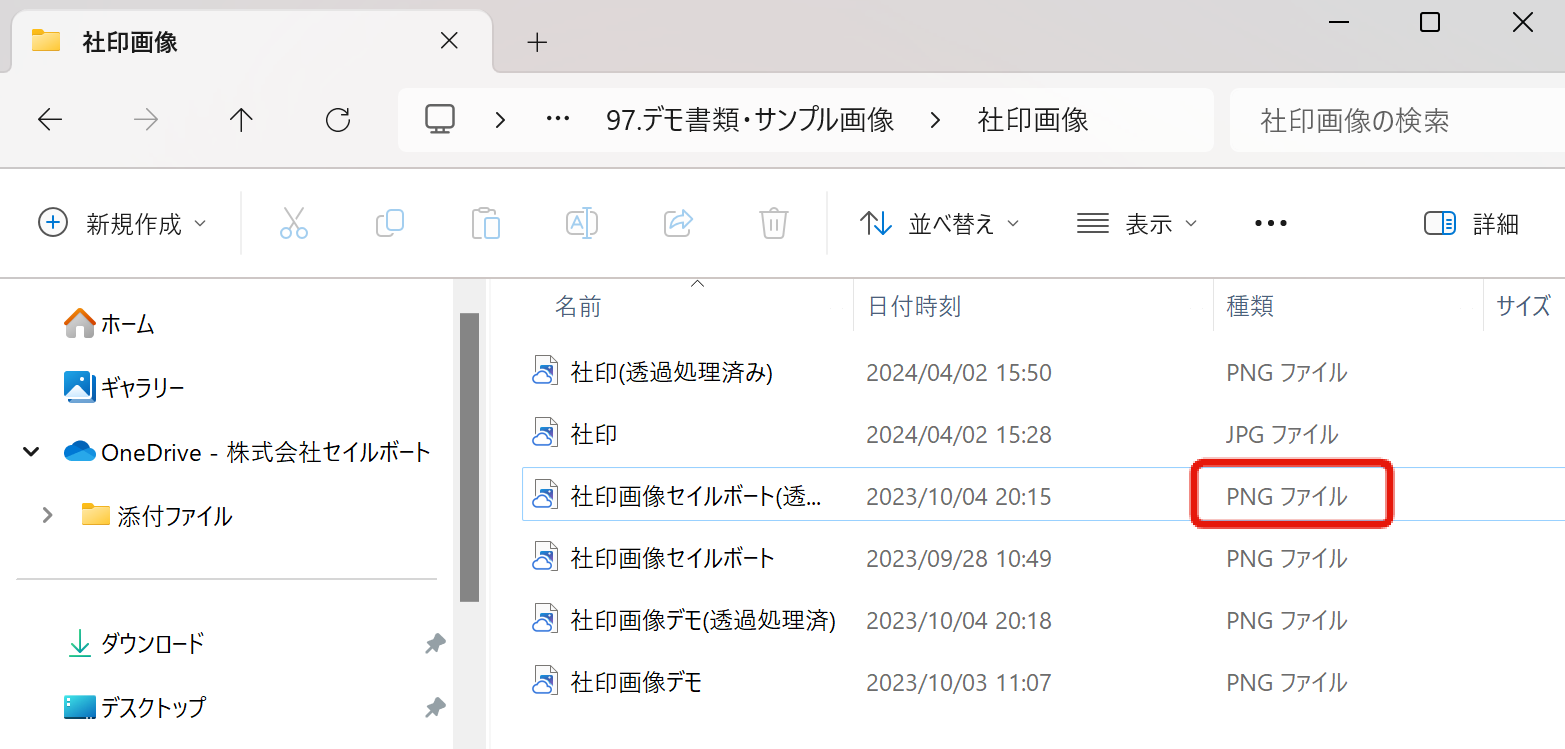
PNGとは、画像ファイルの拡張子のうちの1つです。画像ファイル名の種類が「.png」となっている場合は、PNG形式となります。プロパティや、ファイル一覧から確認が可能です。
画像のファイル形式がPNG以外の場合、画像のファイル形式をPNGへ変換する必要があります。
「JPEGをPNGに変換」「GIFをPNGに変換」など関連ワードでWEB検索のうえ、ご対応のほどお願いいたします。
・画像ファイルのプロパティから確認
・ファイル一覧から確認
②透過処理および余白サイズをご調整ください。
透過処理および余白サイズ調整した社印画像をアップロードしてください。
透過処理とは、背景部分を削除する加工のことです。
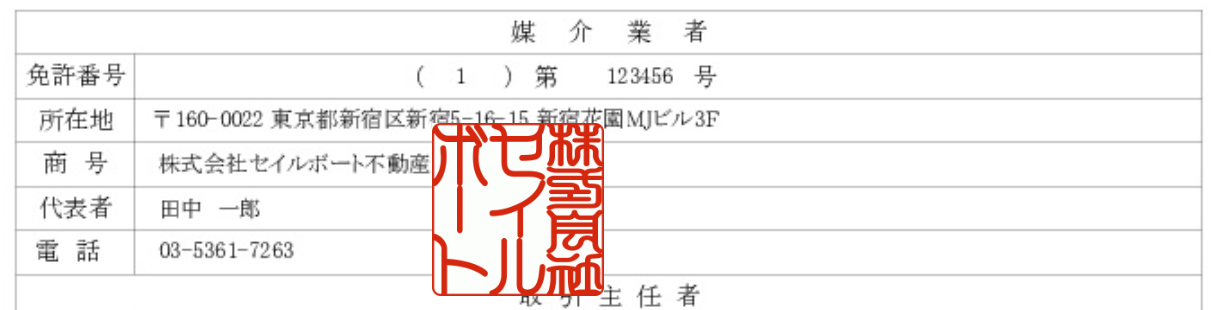
【透過処理なし、余白なし社印画像登録の例】
透過や余白が無いと下記例のように文字や罫線が隠れてしまう場合があります。
契約書に押印したイメージ画像
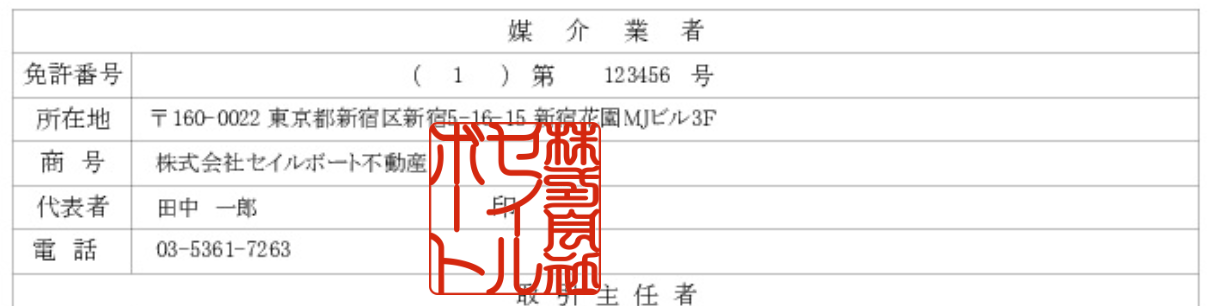
【透過処理あり、余白あり社印画像登録の例】
透過や余白があると下記例のように文字や罫線が隠れません。
契約書に押印したイメージ画像
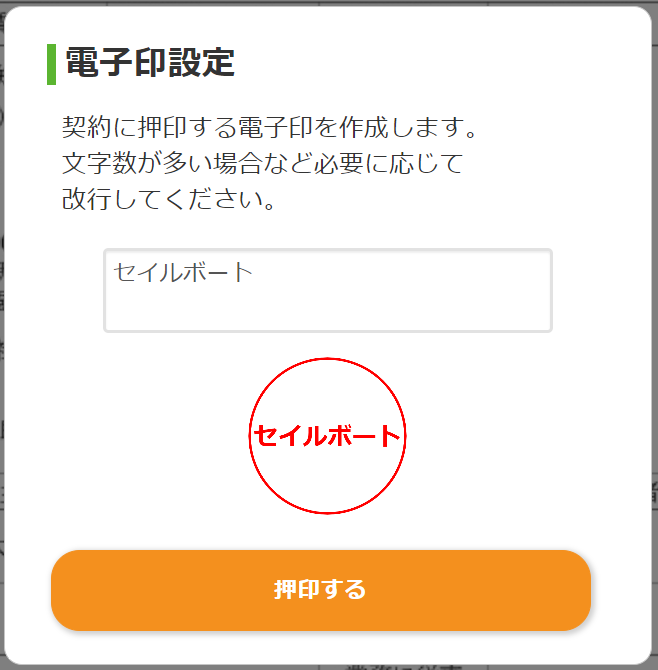
③社印画像未登録の場合は、会社名の電子印が自動生成されます。
会社情報にご登録いただいている会社名の電子印が自動生成されます。
必要に応じて電子印名をご変更することが可能です。
契約書に押印したイメージ画像