【対象製品】キマRoom!Sign
電子申込時に借主の付帯申込を必須にするか任意にするかを元付側で選択する方法をご案内します。
※表示設定をしている付帯申込書が対象になります。
※付帯申込書の表示設定は下記マニュアルをご確認ください。
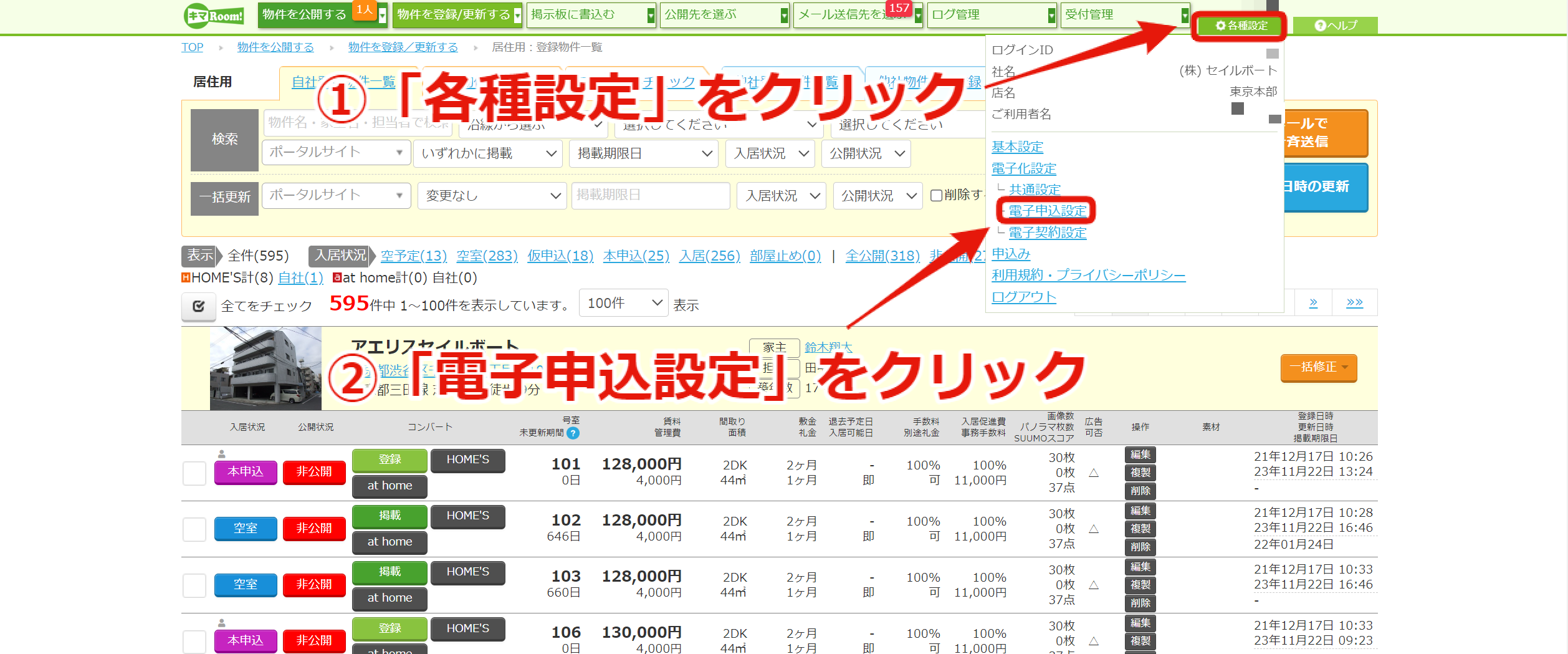
1.「各種設定」の「電子申込設定」をクリックする
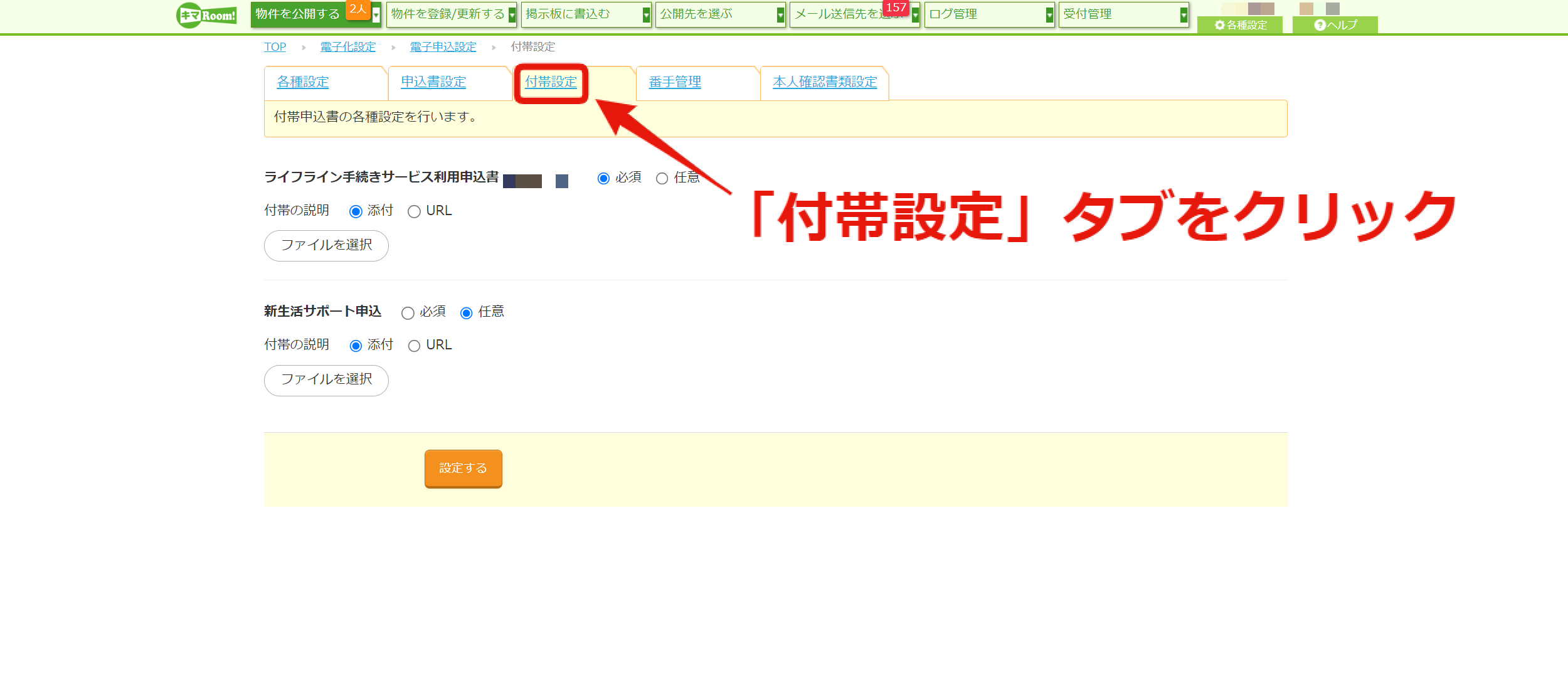
2.「付帯設定」タブをクリックする
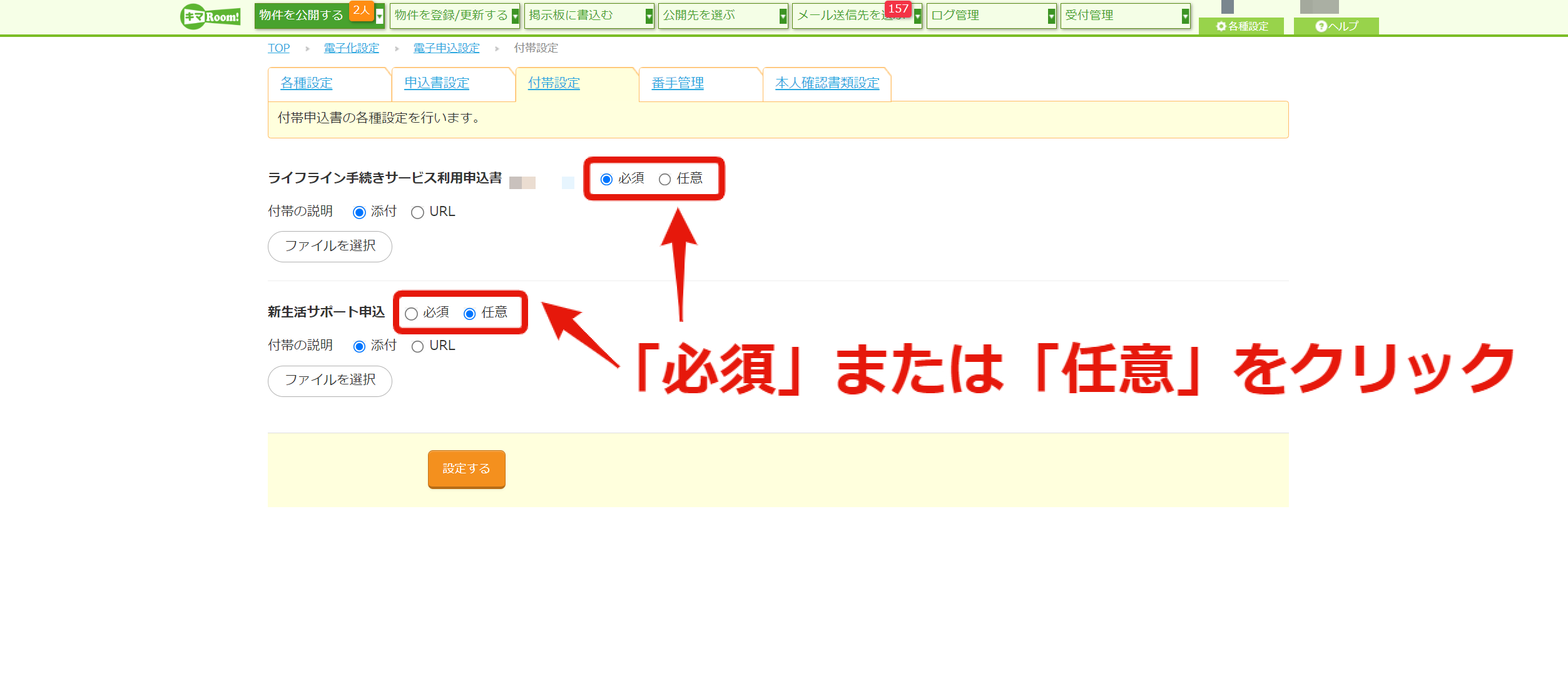
3.付帯申込の「必須」または「任意」を選択する
※デフォルトの設定は「必須」になっています
4.付帯の説明の「添付」または「URL」を選択する
<添付を選択した場合>
「ファイルを選択」をクリックし、添付したいファイルを選択して
「設定する」をクリックする
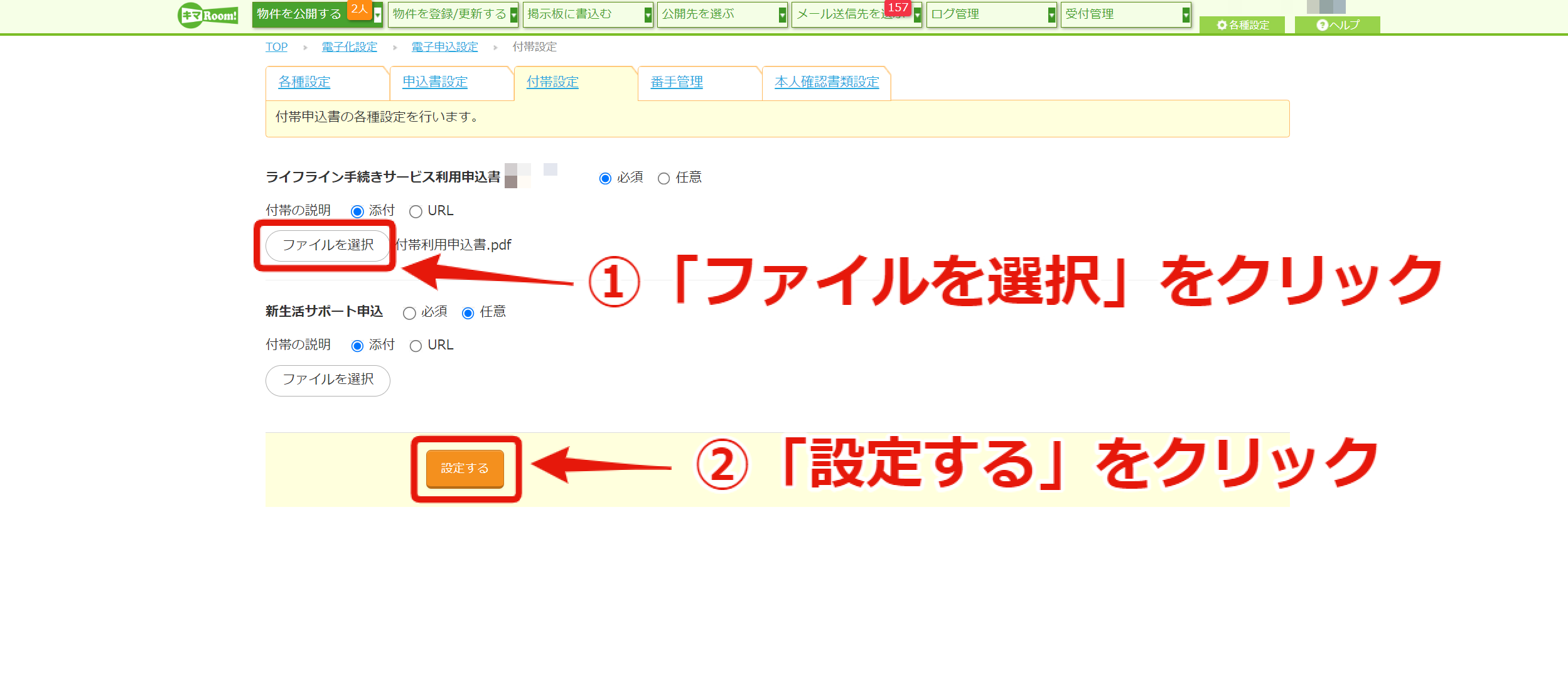
※ファイルの登録をしなくても設定可能です
<URLを選択した場合>
URLを入力して「設定する」をクリックする
※URLは未入力でも設定可能です
設定した内容は以下それぞれの画面に反映されます
<仮申込画面>
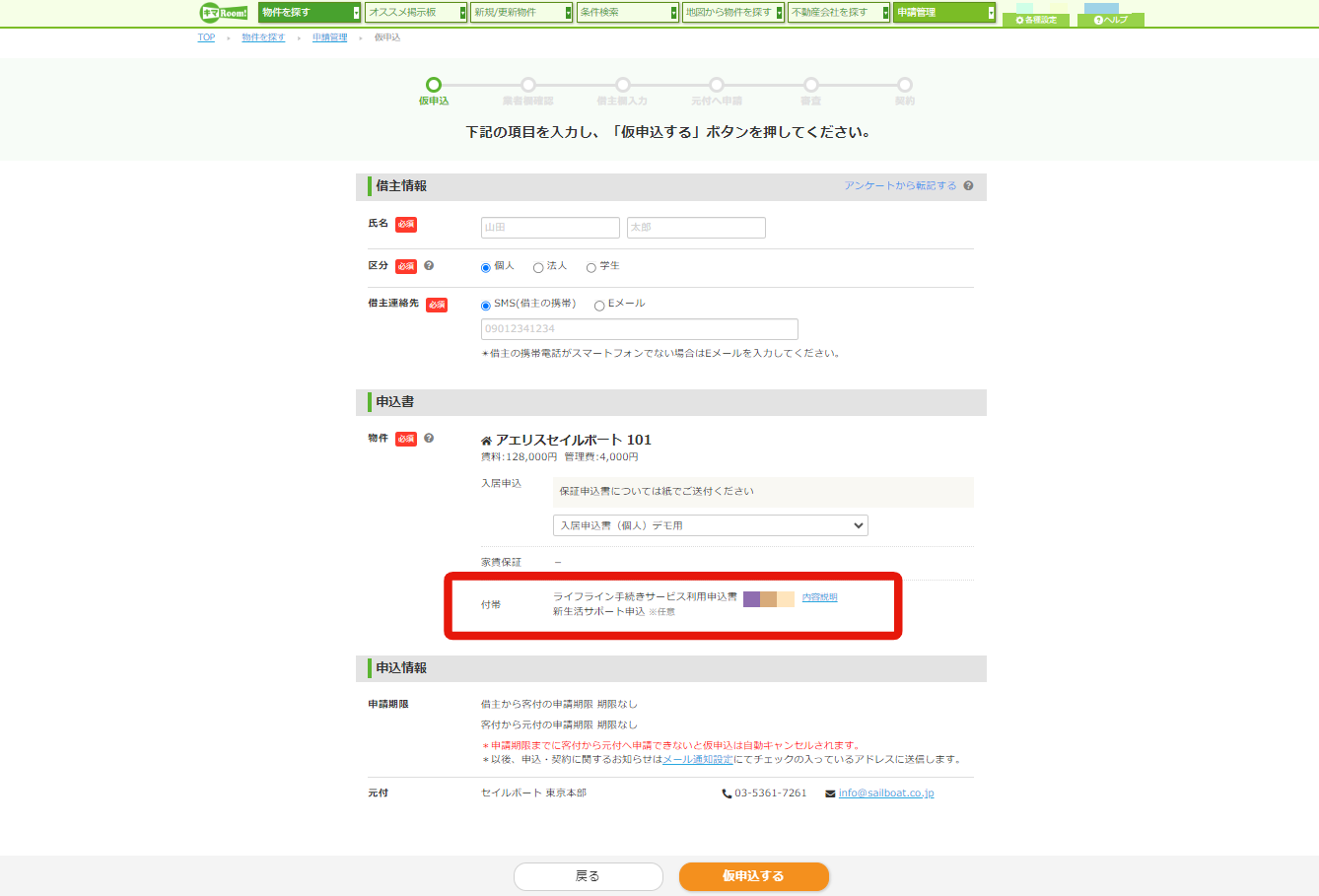
・付帯の説明に「添付」または「URL」を設定した付帯申込には「内容説明」が表示され、
クリックすると設定した詳細を確認することができます。
・「任意」で設定した付帯申込は、グレーで「※任意」と表示されます。
<業者欄入力画面>
・付帯の説明に「添付」または「URL」を設定した付帯申込には「内容説明」が表示され、
クリックすると設定した詳細を確認することができます。
・「任意」で設定した付帯申込は、グレーで「※任意」と表示されます。
<借主欄入力画面>
・付帯の説明に「添付」または「URL」を設定した付帯申込には「内容説明」が表示され、
クリックすると設定した詳細を確認することができます。
・「任意」で設定した付帯申込は、借主側で「申込む」か「申込しない」を選択することが可能です。
・「申込しない」を選択すると、「申込情報を入力」画面で表示されません。
<客付側(申請管理)画面>
・「内容説明」をクリックすると付帯申込時の確認書類が表示されます。
・「任意」で設定した付帯申込は、グレーで「※任意」と表示されます。
・借主が「申込しない」を選択したものは「申込なし」と表示されます。
<元付側(受付管理)画面>
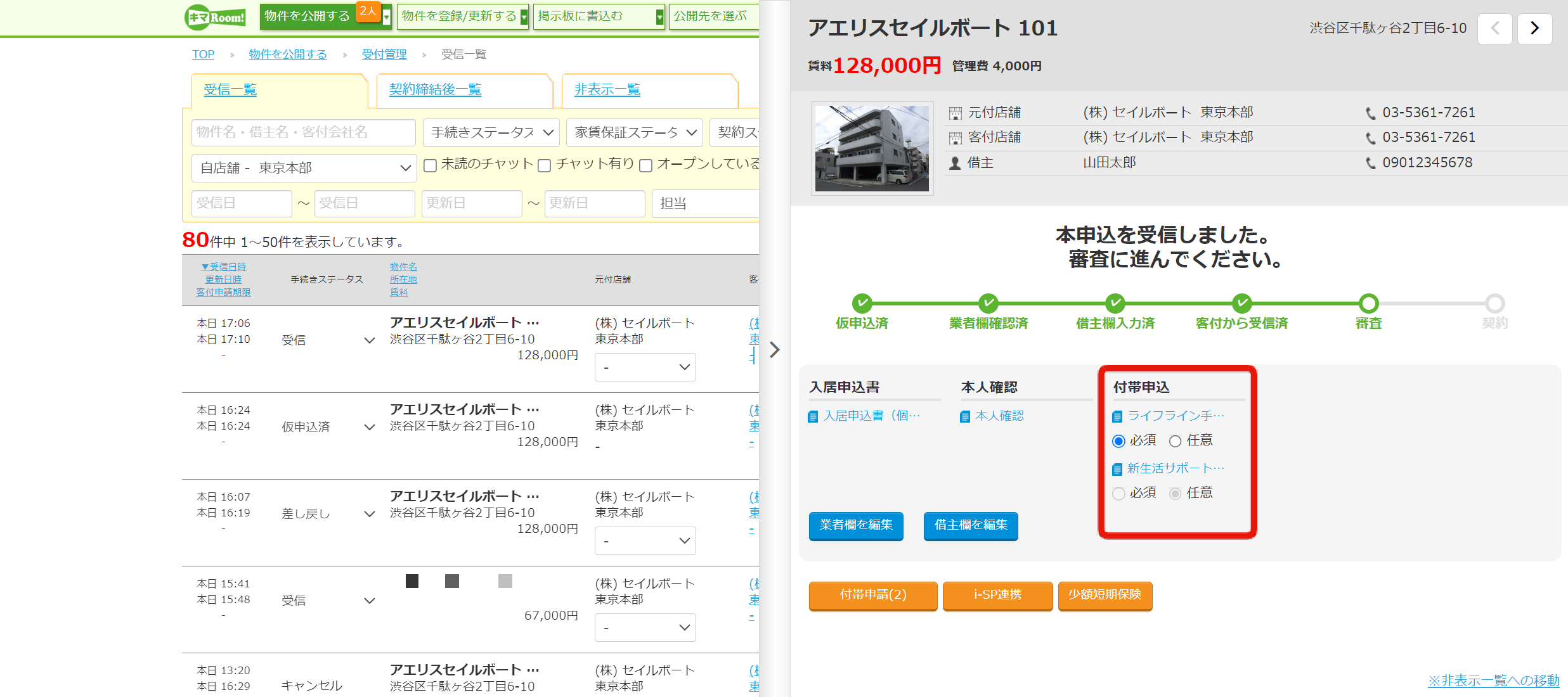
元付側で、付帯申込を「必須」から「任意」に変更する事も可能です。
※だたし、一度変更すると元に戻す事ができなくなるのでご注意ください