【対象製品】キマRoom!Sign
チャット機能についてご案内します。
関連記事:【客付とチャットでやり取りする】
キマRoom!Signにて申込した際に、元付と客付間でチャットでのやり取りが可能です。
チャットの画面で画像等のデータ送信も行うことができます。
【チャットでのメッセージ送信方法】を確認する
【チャットが送られてきた場合】を確認する
【チャットで送られてきた画像の保存方法】を確認する
【送信したメッセージの削除方法】を確認する
【チャットでのメッセージ送信方法】
1.「物件を探す」の「申請管理」をクリックする
2‐1.チャットを送りたい申し込みの「吹き出しアイコン」をクリックする
<チャットのアイコンの見方>
・メッセージあり→黒アイコン
・未読メッセージあり→黒アイコンに右上に赤マーク
・ひとつもメッセージがない→グレーアイコン
2‐2.チャットを送りたい申し込みの詳細画面に入り、「元付とチャット」タブをクリックしてもチャット画面が立ち上がります
3.チャット画面が立ち上がるので、メッセージを入力して「送信」をクリックする
送信したメッセージはチャット画面に表示されます。
クリップマークから画像やPDFデータ等も送信可能です。
※送信可能ファイル(10MBまで):PDF、JPEG、PNG、Excel、Word
【チャットが送られてきた場合】
1.チャットが送られてきた際にメールが届く
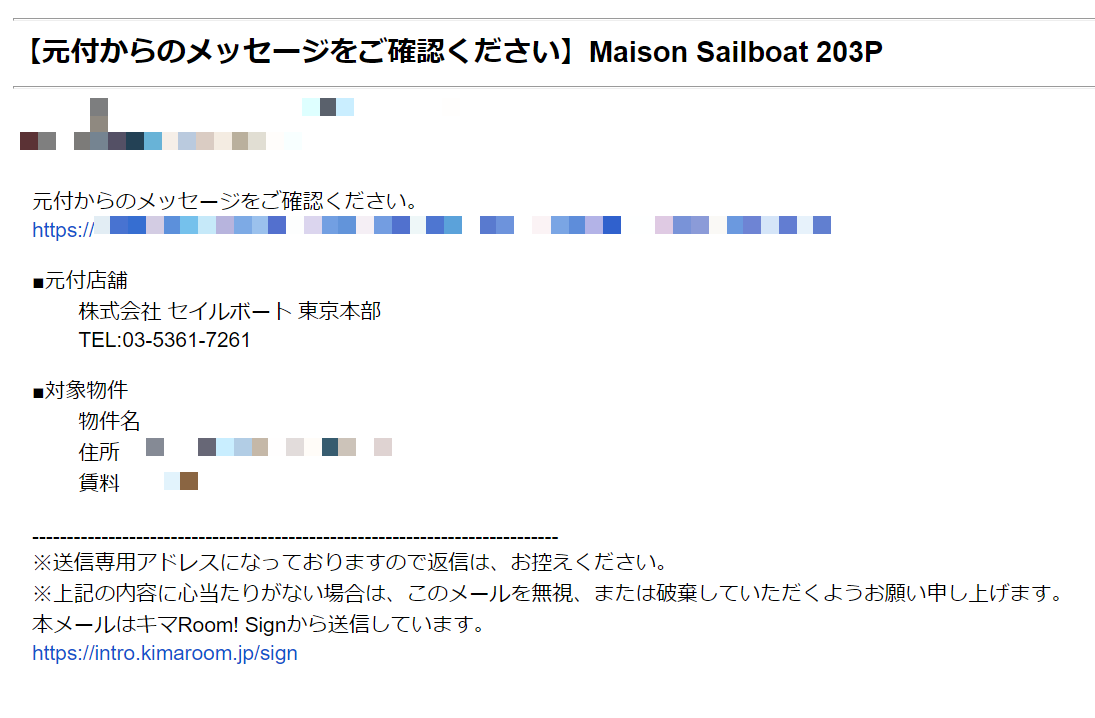
2.メール本文内のメッセージをご確認くださいの下にあるURLをクリックすると
チャット画面が開くので、確認・返信を行う
※通知メールを受け取る、受け取らないの設定は
【メール通知設定】をご参考ください。
【チャットで送られてきた画像の保存方法】
1.画像の上で右クリックをし、「名前を付けて画像を保存…」から画像を保存する
2-1.画像をクリックする
2‐2.画像が別タブで開くので、画像の上で右クリックをして
「名前を付けて画像を保存…」から画像を保存する
【送信したメッセージの削除方法】
1.削除したいメッセージの右下の×印をクリックする
2.確認画面で「はい」をクリックする
3.メッセージが消え、「メッセージは削除されました」と表示される
※削除したメッセージは相手の画面からも削除されます。
(メッセージを削除したことは相手には表示されません。)
※削除したメッセージは復元できません。