【対象製品】キマルーム Convert
全サイト共通の掲載の登録手順についてご説明します。
4ー1.方法1:物件の新規登録または編集画面にて、掲載指示をたてる
1.コンバートにおける注意事項
下記、コンバートにおける注意事項をご確認ください。
また各サイトごとにキマルーム内の〆切時間、各ポータル管理画面反映時間、
各ポータルエンド画面反映時間が異なります。
①登録・修正は必ずキマルームから
→情報の伝達は【キマルーム ⇒ポータル入稿画面】の一方通行です。
ポータル入稿画面で登録・修正を行うと、キマルームに残っていた
古いデータで上書きされてしまいます。
情報の更新は、キマルーム内で行ってください。
②非連動項目はポータル入稿画面で直接登録
→キマルームにない項目は、連動によって、
上書き=白紙になることはありません。
※SUUMOは設定によって、異なります。詳しくはSUUMOコンバートについてマニュアルをご確認ください。
③ポータル枠数変更は、クライアントサポート室まで
→キマルーム内での枠数は自動で変動しません。
変更後の枠数・変更日をお知らせください。
2.コンバート操作の初期設定
まずは、コンバート操作の初期設定をおこなってください。
<コンバート掲載設定>
入居状況が「本申込」のステータスになった場合に、自動的に掲載落ちさせるか否かを設定できます。
<物件確認設定(ブッカク設定)>
他社物件のうち元付確認から1週間経過した物件を自動的に掲載落ちさせるかどうかを設定できます。
<設備項目初期表示設定>
登録編集画面で表示される設備項目を選択できます。

3.コンバート掲載指示(フラグ)について
実際に各物件にコンバート掲載指示(フラグ)をたてる前に、
コンバートのステータスをご説明します。
【コンバートのステータス】
掲載:エンド向け画面に掲載
登録*:入稿システムに登録
各ポータルサイト名:非掲載・未登録
*「登録」指示はSUUMO、HOME’Sのコンバートにおいてのみ可能です。
(at home、賃貸スモッカ、CHINTAI、ふれんずのコンバートでは「登録」ボタンは表示されません)
【入居状況】
「入居状況」を「入居」に変更すると自動的に非掲載状態となります。
入居中はコンバートに「掲載」フラグをたてることはできません。
(「非掲載・未登録」「登録」のみ選択可能です。)
コンバート掲載指示「登録」、または「掲載」に設定している物件の「入居状況」を「部屋止め」に変更した場合、掲載指示は自動では落ちません。各コンバート掲載指示ボタンで変更操作をお願いします。
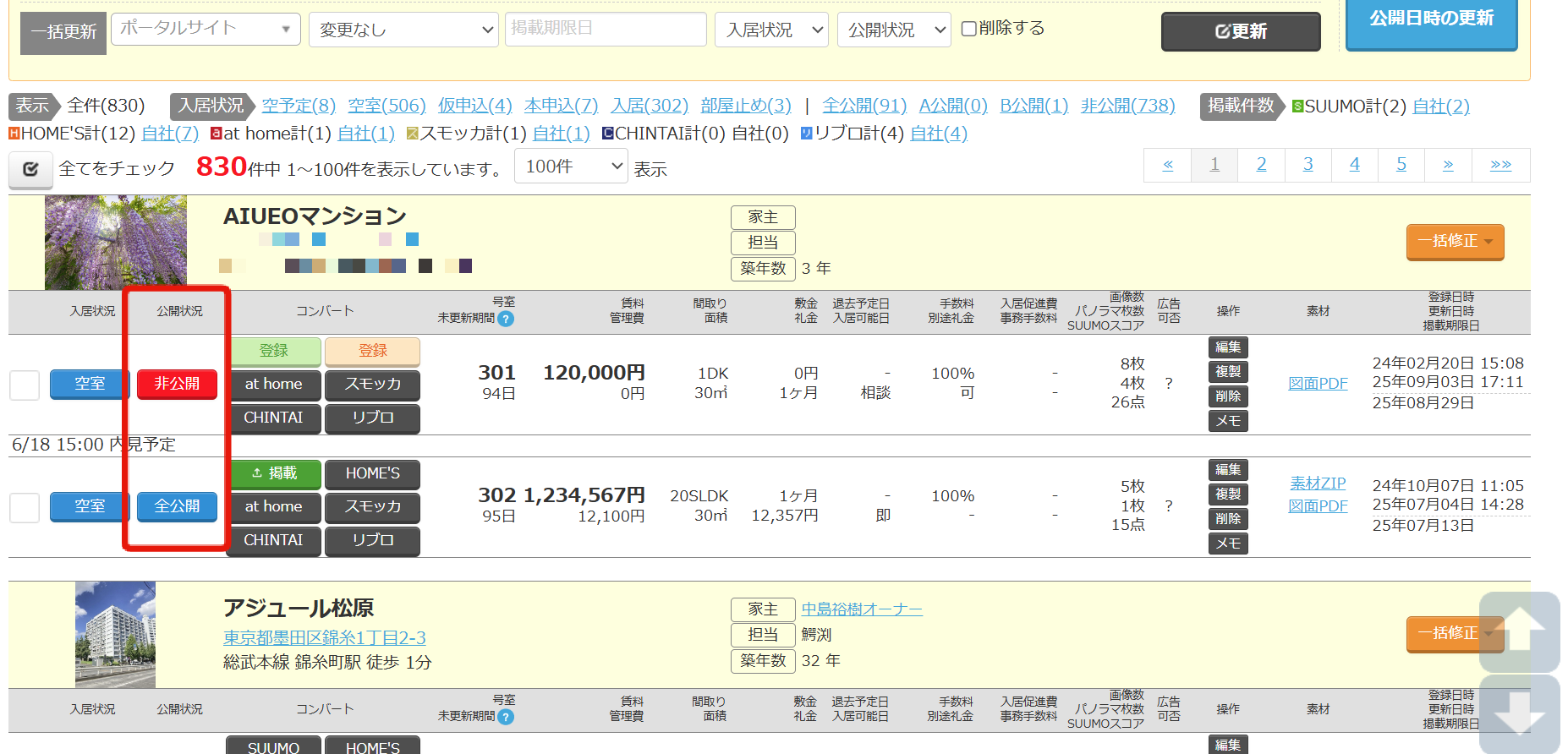
【公開状況】
「公開状況」はキマルーム内での公開・非公開を表しています。
コンバートの掲載の公開状況ではありません。
「公開状況」が非公開でもポータルサイトへの掲載は可能です。
4.コンバート掲載指示(フラグ)をたてる方法(3種類)
コンバート掲載指示(フラグ)をたてる方法は全部で3つあります。
方法1:物件の新規登録または編集画面にて設定する
方法2:物件一覧にて設定する(1件ずつ)
方法3:物件一覧にて設定する(一括)
4ー1①.方法1:物件の編集画面にて、掲載指示(フラグ)をたてる
4ー1②.方法1:物件の編集画面にて、掲載指示(フラグ)をたてる
4ー2.方法2:物件一覧にて掲載指示(フラグ)をたてる(1件ずつ)
4ー3.方法3:物件一覧にて掲載指示(フラグ)をたてる(一括)
5.【必須】コンバートエラーチェック行う
6.コンバート掲載指示(フラグ)を落とす方法(3種類)
コンバート掲載指示(フラグ)を落とす方法は全部で3つあります。
方法1:物件の編集画面にて設定する
方法2:物件一覧にて設定する(1件ずつ)
方法3:物件一覧にて設定する(一括)
6ー1.方法1:物件の編集画面にて、掲載指示(フラグ)を落とす
6ー1.方法1:物件の編集画面にて、掲載指示(フラグ)を落とす
※自社物件も他社物件も同じ流れになります。
6ー2.方法2:物件一覧にて掲載指示(フラグ)を落とす(1件ずつ)
6ー3. 方法3:物件一覧にて掲載指示(フラグ)を落とす(一括)