【対象製品】キマルーム Convert
物件情報の登録でパノラマ画像や動画を入力する方法をご説明します。
<本マニュアルの内容>
1.SUUMO・HOME'Sへのコンバートでパノラマ画像を登録する
※パノラマコンバート(SUUMO・HOME’S)を新規にご利用希望の会社様は、
弊社サポート(03-6261-4071)までご契約のパノラマ枠数をご連絡ください。
2.at homeでパノラマ画像を登録する
3.パノラマ画像コンバートにおける注意点
関連記事
1.SUUMO・HOME'Sへのコンバートでパノラマ画像を登録する
1‐1.パノラマをコンバートしたいコンバート先にチェックを入れ、
カテゴリを選択し、
「パノラマ画像」から設定したい画像を選択する
<カテゴリ>
SUUMO:カテゴリ
※パノラマのコンバート設定をすると、「コンバートした物件に入稿画面で直接登録していたパノラマ画像」は消えてしまいますのでご注意ください。
※5枚1度に登録した際に登録ができない場合は、画像の容量の大きさが原因として考えられますので、いくつかにわけてご登録をお願い致します。
1‐2.HOME'Sへのコンバートでパノラマ画像を登録する際は
パノラマセット名を登録する
パノラマセット名で登録した名前は、HOME’Sの入稿画面で確認いただけます(エンドユーザには表示されません)
パノラマセット名(例):〇〇〇マンション〇〇号室
2.at homeでパノラマ画像を登録する
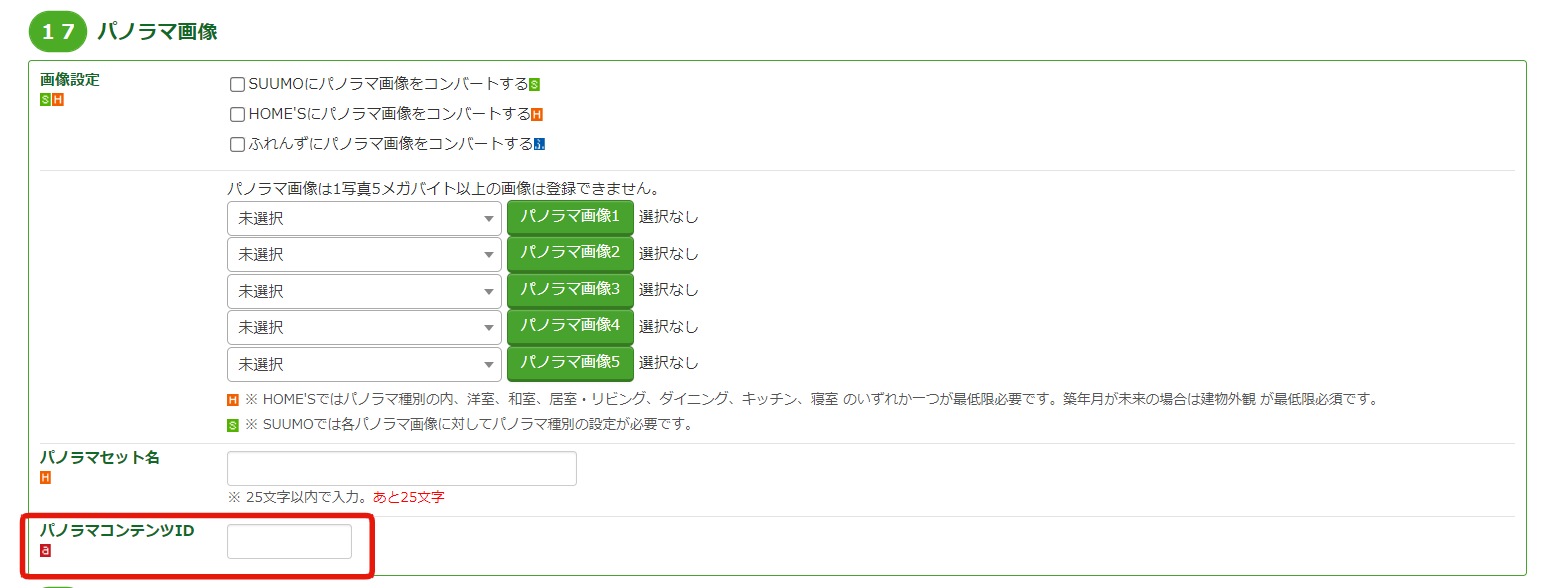
<パノラマコンテンツIDとは>
at homeへはキマルームから直接パノラマ画像をアップロードできません。
パノラマ画像はATBBにアップロードいただきます。その際に発行されるのがパノラマコンテンツIDです。
発行されたパノラマコンテンツIDをキマルームの物件に登録してコンバートすることで、at home上で該当のパノラマ画像を物件に表示することができます。
※一つの物件に対し、登録可能なパノラマコンテンツIDは一つです。
3.パノラマ画像コンバートにおける注意点
3‐1.コンバートサイクルについて
コンバート連動時間
3‐2.1枚の画像のサイズについて
3‐3.合計の画像のサイズについて