【対象製品】キマルーム CRMLINEとCRMを連携するにあたり、LINE・CRMそれぞれに情報の登録が必要になります。
それぞれの登録手順をご案内致します。
関連記事
①キマルーム CRMからWebhook URLをコピーする
1.キマルーム CRMにログインする
2.「各種設定」の「各種設定」をクリックする
3.「店舗別設定」をクリックして「LINE連携設定」をクリックする
4.「Webhook URL」を全選択してコピーする
※こちらの画面はこの後も利用するため、閉じずにそのままでお願いします
②LINE Official Account ManagerにWebhook URLを貼り付ける
アカウント名をクリックする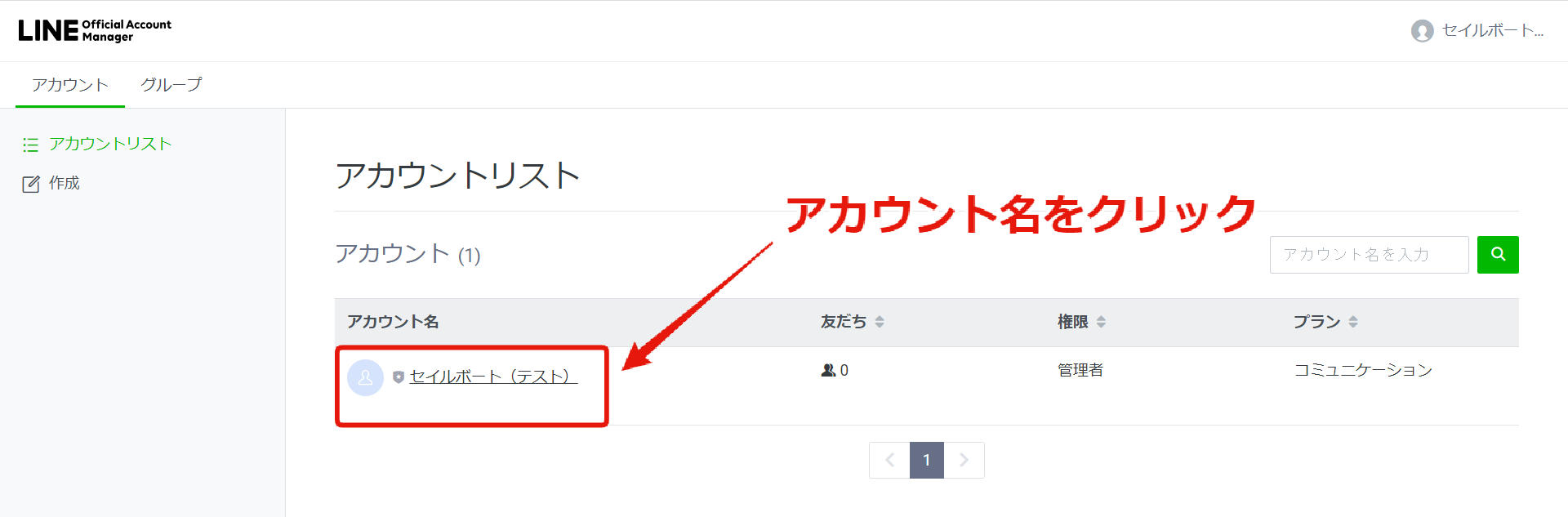
2.「設定」をクリックする
3.「Messaging API」をクリックして「Webhook URL」を貼り付ける
※こちらの画面はこの後も利用するため、閉じずにそのままでお願いします
③LINE DevelopersにWebhook URLを貼り付ける
アカウントをクリックする
2.「コンソール(ホーム)」をクリックし、作成したチャネルをクリックする
3.「Messaging API設定」をクリックし、Webhook設定の「編集」をクリックする
4.キマルーム CRMからコピーしたWebhook URLを貼り付けて
「更新」をクリックする
※すでにWebhook URLが反映されている場合はこちらの作業は不要です
5.「Webhookの利用」を右側にスライドさせ、ありに設定する
(緑色に光ったら設定できております)
※こちらの画面はこの後も利用するため、閉じずにそのままでお願いします
※Webhook URLの検証を行ってください
④LINE Developersから各種コピーしてCRMに貼り付ける
1.LINE Developersの画面を開き、ボットのベーシックIDをコピーする
2.キマルーム CRMの画面を表示させて
コピーしたボットのベーシックIDの"@以降"を貼り付けする
※@もそのまま貼り付けしてしまうと、正しいQRコードが生成されないのでご注意ください
3.再びLINE Developersの画面を開き、下までスクロールして
チャネルアクセストークン(長期)の「発行」をクリックする
4.URLが生成されるので、コピーする
5.キマルーム CRMの画面を開き、チャネルアクセストークン(長期)に
コピーしたチャネルアクセストークン(長期)を貼り付ける
6.再びLINE Developersの画面を開き、上までスクロールして
「チャネル基本設定」をクリックする
7.チャネルIDをコピーする
8.キマルーム CRMの画面を開き、チャネルIDにコピーしたChannel IDを貼り付ける
※こちらの画面はこの後も利用するため、閉じずにそのままでお願いします
9.再びLINE Developersの画面を開き、下までスクロールして
チャネルシークレットの「発行」をクリックする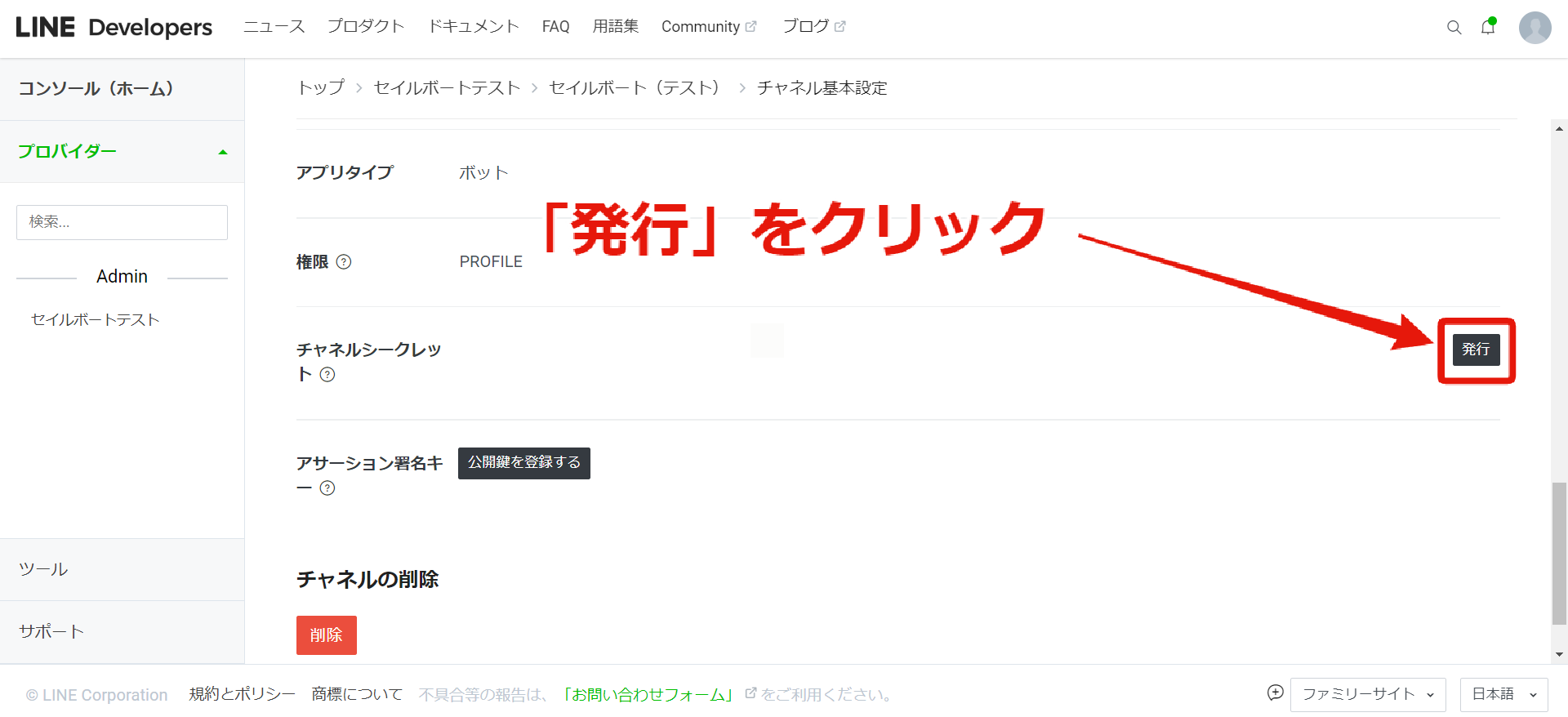
10.URLが生成されるので、コピーする
11.キマルーム CRMの画面を開き、チャネルシークレットに
コピーしたチャネルシークレットを貼り付けて「保存する」をクリックする