【対象製品】キマルーム B2B
本マニュアルでは、登録物件一覧画面の基本機能についてご説明します。
本画面では、登録した物件に対して様々な操作を実施可能です。
2.物件数の確認
3.物件の概要を確認
4.物件の詳細を確認
6.物件の編集
7.物件の一括更新
8.物件の複製
9.物件の削除
10.物件の検索
1. 登録物件一覧へのアクセス
2.物件数の確認
※本マニュアルでは、「自社登録物件一覧」画面を利用してご説明します。
<表示件数について>
登録物件一覧で1ページで表示される件数を「100、200、300」の中から選択することができます。
※表示件数は選択しなおさない限り、ログアウトしても表示件数情報を保持します。
<物件の並び替え>
「他社登録物件一覧」では、物件を並び替えることが可能です。
※本機能は「自社登録物件一覧」には対応しておりません。
3.物件の概要を確認
<素材ZIPとは?>
・「素材ZIP」のリンクからは、物件の写真をダウンロード可能です。
・物件の登録編集画面の「画像」にて、「素材ダウンロードを許可する」にチェックを入れた場合、
「素材ZIP」のリンクが表示されます。
<図面PDFとは?>
・「図面PDF」からは、物件の図面をダウンロード可能です。
・物件の登録編集画面の「図面」にて、「図面PDF」を登録した場合、
「図面PDF」のリンクが表示されます。
4.物件の詳細を確認
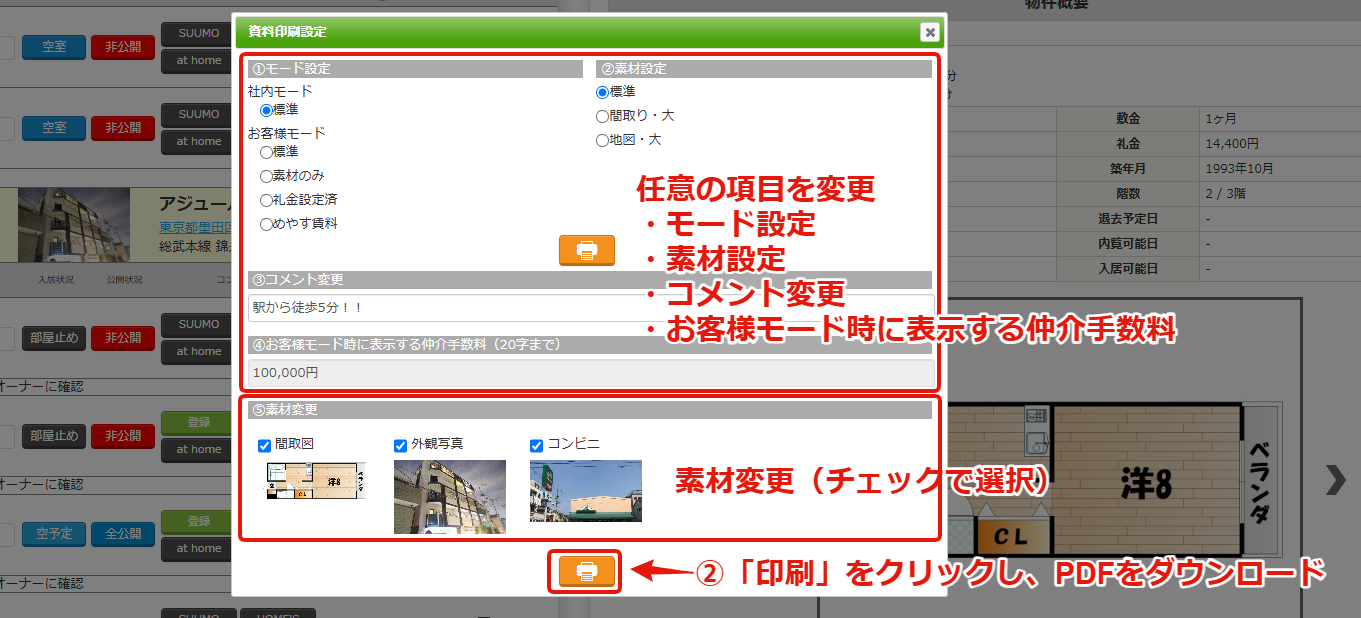
5.物件資料のダウンロード(印刷)
物件資料を印刷する場合は、ダウンロードした物件資料(PDF)をご利用ください。
本機能詳細については、以下関連マニュアルをご確認ください。
6.物件の編集
<公開状況について>
公開 :他社が閲覧可になります。
非公開:他社が閲覧不可になります。
<入居状況について>
各入居状況の定義となります。以下を参考に運用ください。
<『入居状況』と『公開状況』の関係>
『入居状況』が「入居」「部屋止め」の場合は、『公開状況』を「公開」にできません。
『入居状況』で「入居」「部屋止め」を選択した場合は、『公開状況』は自動的に「非公開」になります。
7. 物件の一括更新
各機能詳細は以下関連マニュアルをご確認ください。
※各入稿システムに登録されますが、エンド画面には表示されません。
【他社物件の場合】