【対象製品】キマルーム PM
更新案内送信後、様々な契約データを検索する方法をご案内します。
<本マニュアルの内容>
【①検索機能の基本的な使用方法:簡易検索】
最も基本的な検索方法です。1つの条件でスピーディーに契約情報を絞り込むことが可能です。
1.該当の「グループ」をクリックする、または、「契約者管理」をクリックする
2.検索したい条件を指定します。(例:「ステータス」で「署名済み」を選択)
3.検索 ボタンをクリックします。
4.指定した条件(例:「署名済み」)に一致する契約のみが一覧に表示されます。
5.検索条件をリセットして、一覧を元に戻す場合は クリア ボタンをクリックします。
【②検索機能の基本的な使用方法:詳細検索】
複数の条件を組み合わせた、より高度な検索が可能です。「AND検索」「OR検索」「除外検索」を使い分けることで、必要な情報を正確に探し出すことが可能です。
※「AND検索」「OR検索」は同時に使用することはできませんが、「AND検索」と「除外検索」、「OR検索」と「除外検索」は同時に使用することが可能です。
1.契約者一覧画面の上部にある「詳細検索」 タブをクリックします。
2.AND検索
指定したすべての条件に一致する契約を検索します。
(例:ステータスが「更新案内済み」 かつ 署名ステータスが「署名済」の契約)
3.OR検索
指定した条件のいずれかに一致する契約を検索します。
(例:送信ステータスが「送信エラー」 または 開封ステータスが「未開封」または 更新/退去中ステータスが「未手続」の契約)
※検索項目「メモ」で、検索可能な記号は★、●、▲、■、◆です。
メモ機能について、詳しくはこちらをご確認ください。
4.除外検索
指定した条件に当てはまらない契約を検索します。
(例:「署名済み」以外の契約を検索する場合)
除外検索の項目で「署名済み」にチェックを入れます。
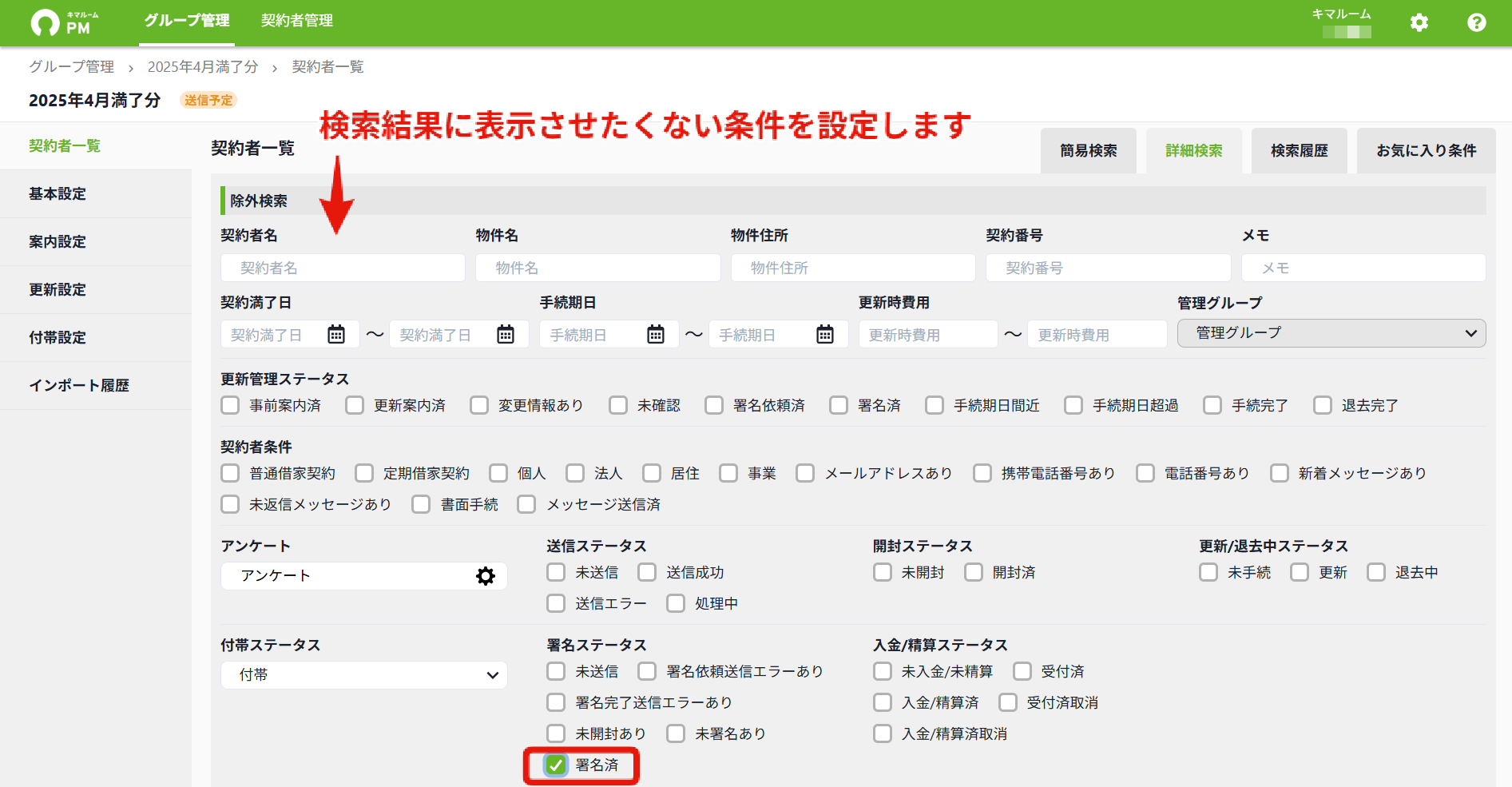
5.画面をスクロールし「検索」ボタンをクリックする。
6.「署名済」でない契約が表示されます。
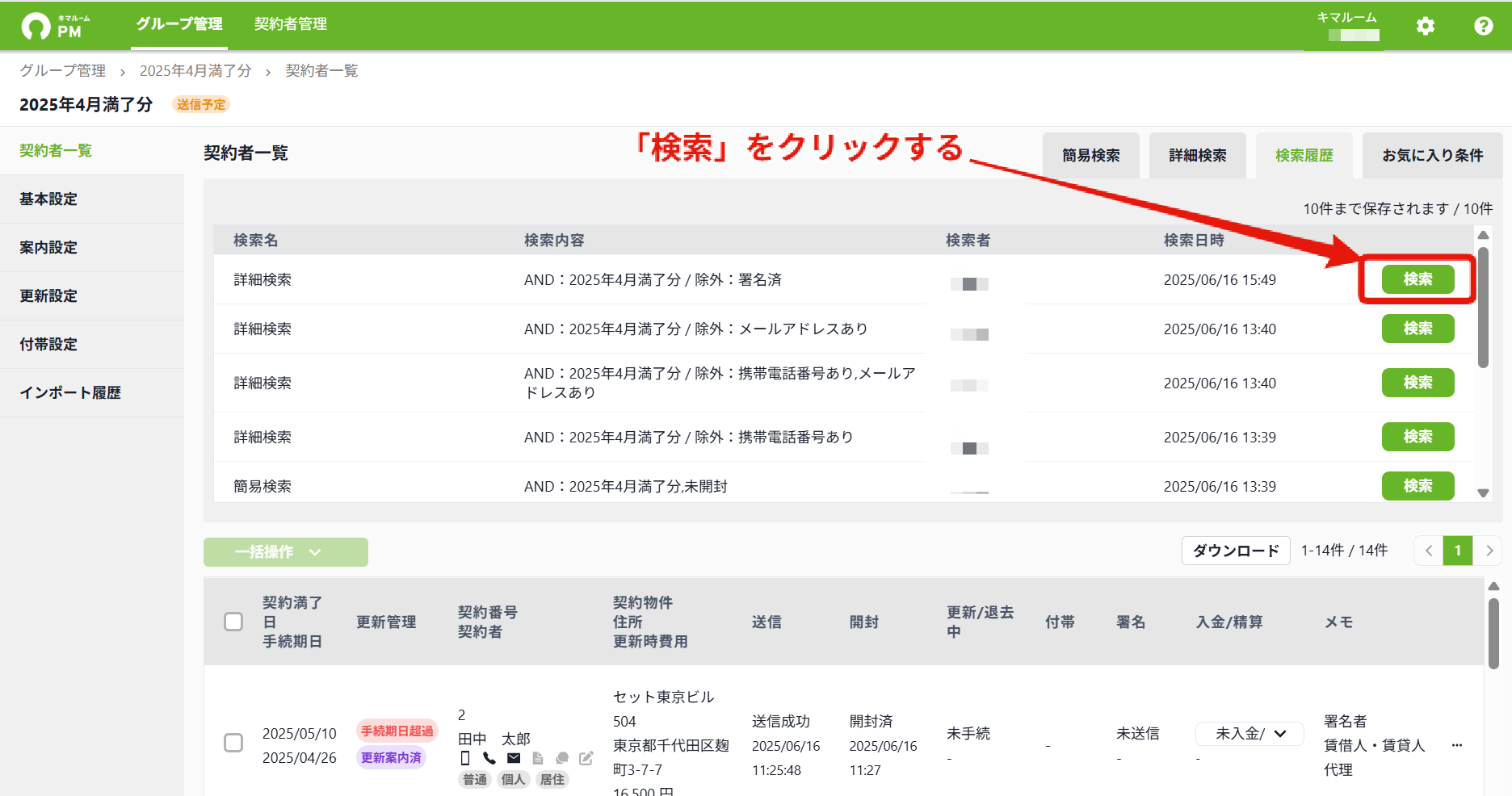
【③検索機能の基本的な使用方法:検索履歴】
過去に実行した検索を、最大10件まで自動で保存する機能です。同じ検索を何度も行う場合に便利です。
1.「検索履歴」 タブをクリックします。
2.過去に検索した条件が一覧で表示されます。
3.再検索したい条件の右端にある 検索 ボタンをクリックすると、同じ条件で再度検索が実行されます。
【④検索機能の基本的な使用方法:お気に入り条件】
頻繁に利用する検索条件の組み合わせに名前を付けて保存できる機能です。
【お気に入り条件を登録する方法】
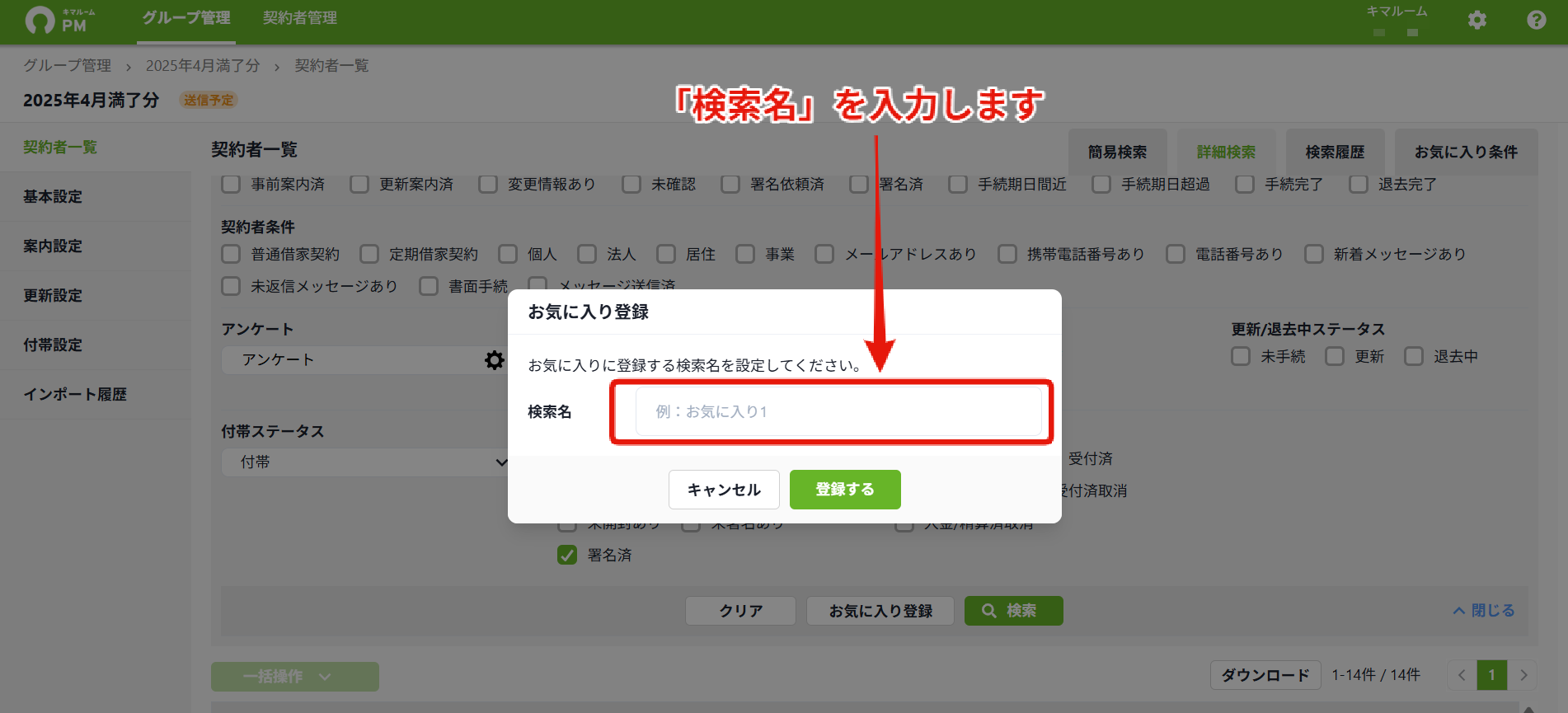
1.簡易検索または詳細検索で、保存したい検索条件を設定し、「検索」ボタンの隣にある「お気に入り登録」ボタンをクリックします。
※簡易検索の場合
※詳細検索の場合
2.「お気に入り登録」画面が表示されたら、「検索名」を入力します。
(※検索名は必須項目です)
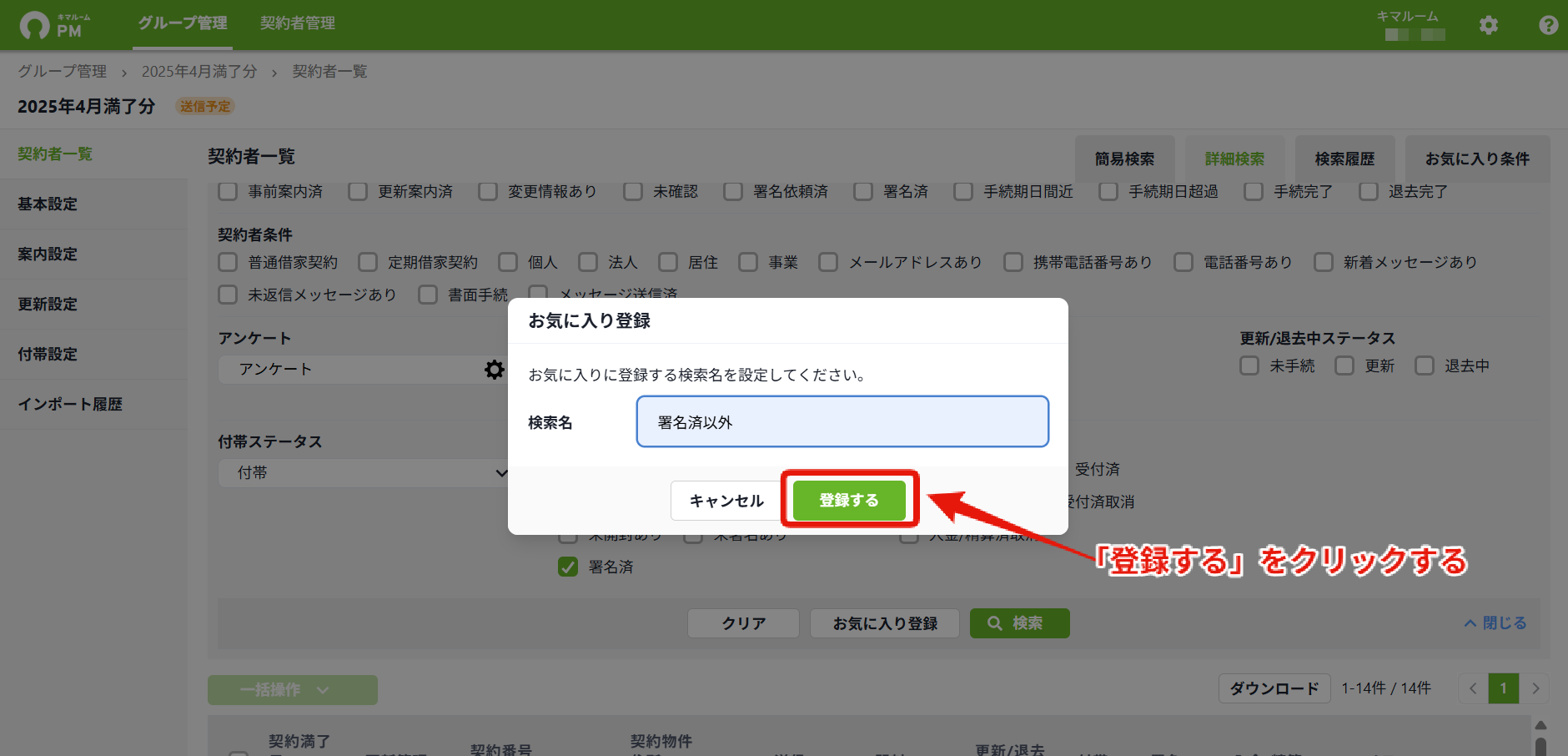
3.「登録」 ボタンをクリックすると、お気に入り条件として保存されます。
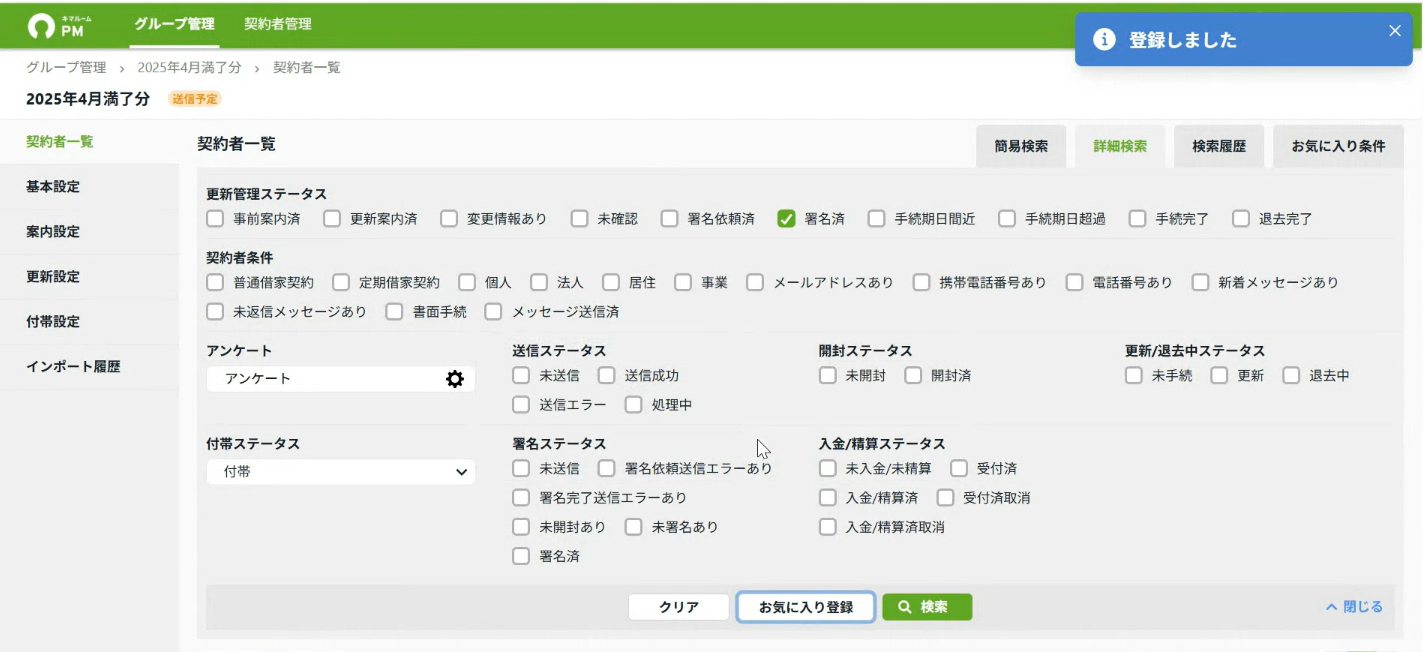
【保存した条件を管理・利用する方法】
1.「お気に入り条件」タブをクリックすると、保存した検索名が一覧表示されます。
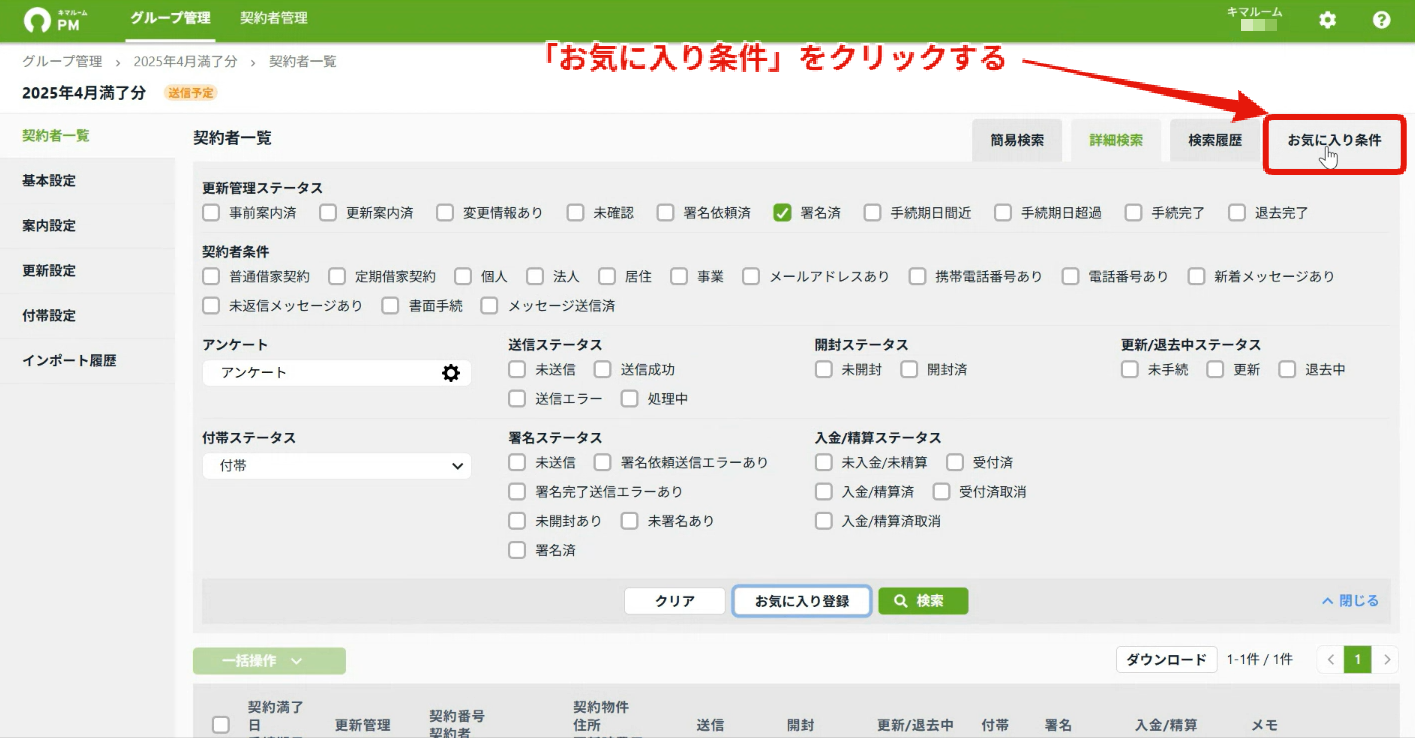
2.利用したい検索名の「検索」 ボタンを押すと、その条件で検索が実行されます。
3.条件名の右端にあるボタンから、検索名の「編集」や、条件の「削除」が可能です。
「編集」: 検索名を変更できます。
「削除」: 確認画面が表示され、お気に入りから削除します。
【⑤よくある検索パターン】
詳細検索機能を使った、実務で役立つ検索例をご紹介します。
【パターン1:対応が必要な“未完了”契約の検索】
1.以下の条件を選択し、「検索」ボタンをクリックする。
AND検索:「更新管理ステータス」 = 更新案内済
除外検索:「更新管理ステータス」= 署名済
除外検索:「契約者条件」 = 書面手続
2.対応が必要な「未完了」の契約が表示されます。
【パターン2:携帯電話番号の登録がない契約の検索】
1.以下の条件を選択し、「検索」ボタンをクリックする。
除外検索:「契約者条件」 = 書携帯電話番号あり
2.携帯電話番号の登録がない契約が表示されます。